
样品资料
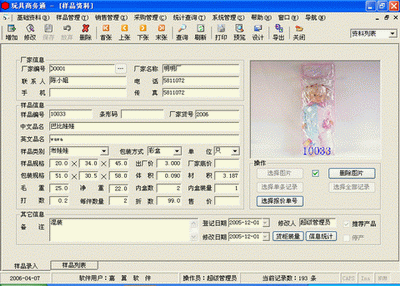
图1
主要功能:
对样品资料进行增加、修改、删除、查询、打印,数据导出; 对厂家样品进行全方位管理,包括样品图片资料,样品的编号、类别等产品相关信息的录入,方便用户查询和打印。
操作步骤: 打开软件的主界面,单击导航界面上的[样品管理]按钮,再单击导航页面上的[样品资料]按钮,则进入样品资料窗口 或单击主菜单[样品管理]中的[样品资料]子菜单,或按F4快捷键,同样进入样品资料窗口
● 增加
点击工具栏上面的“增加”按钮,则弹出样品资料输入的窗口(图1所示),按照窗口所提示输入样品的各种信息,确认无误后按窗口上面的“保存”按钮完成输入。
● 厂家信息
用户在增加样品资料时,如知道该厂家在厂家资料库中的编号,可直接在“厂家编号”输入框中输入客户的编号,如不知则可选择厂家编号,点击“厂家编号”文本框右边的按钮,则弹出“厂家资料选择”窗口进行选择。首先可输入相应厂家的条件,在窗口中可查询到合适的厂家资料,在对应的厂家资料记录点击,再点击“确定”按钮,则可选择所需的厂家记录。如果想重新输入的条件,可点击“清除”按钮清除所输入的内容。要结束厂家资料选择,则可点击“取消”按钮,系统则自动返回到样品资料窗口。
● 样品信息
用户可根据样品信息窗口所需的各种信息进行输入,用户在输入“样品类别”“包装方式”“单位”时,都可以通过各文本框旁边的按钮来选择适应的样品类别,包装方式,及单位。
.选择图片:在样品信息右边的“操作”对话框中,用户可以添加样品的图片,点击“选择图片”按钮,则弹出选择图片的范围及图片存放的路径,用可根据需要选择所需的样品图片。
.显示图片:可在“选择图片”按钮右边的小方框点击,出现“√”则可以样品资料窗口中显示样品图片的内容;否则小方框留空,则在样品图片图中显示“无图片”。
.图片阅览:如果想更详细要阅览样品图片,则可在样品图片中双击该图片,则图片自动扩大并显示在窗口中央,用户可以更清晰观察到样品详细特征,要恢复原状则双击该图片。
● 其它信息
用户可根据实际情况输入样品的“备注”、“登记日期”、“修改日期”、“修改人”并可选择是“推荐产品”或“停产”产品。
a.信息统计:用户还可以点击“信息统计”按钮,则弹出“信息统计”对话框(如2所示),这样就能让客户对所有“厂家总数”“有样品厂家”“样品总数”一目了然,点击“确定”按钮则返回到样品资料窗口。
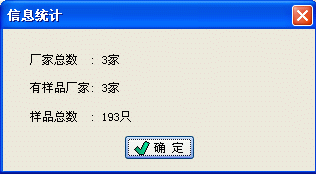
图2
b.货柜装量:用户还可以点击“货柜装量”按钮,则弹出“货柜装量计算”对话框所示,这样就能让客户对所有“货柜类型”“件数装量”“只数装量”一目了然,例如:20尺货柜按28立计算则可装44件,2123只等信息,点击“确定”按钮则返回到样品资料窗口。
注:系统在保存时会检测输入的“样品编号”在样品资料库是否已存在,如果存在系统则作出提示“该样品编号已经存在,不能保存!”这时用户需改正输入信息。
其它功能的操作,如增加,删除,查询等类似"厂家资料"的操作.
● 样品列表
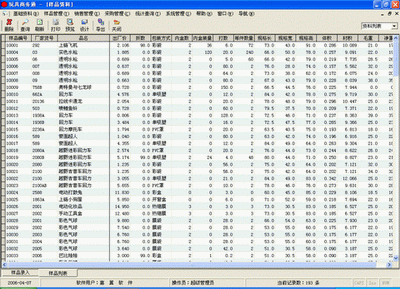
用户要查看所有样品的资料可以点击样品资料窗口左下角的“样品列表”按钮,则所有详细的样品资料全部以列表的形式显示出来。用户如果想要查看所需样品的详细情况,可在该样品记录处双击,则切换到样品录入的窗口,此时可以对该样品资料进行修改,或者增加新的样品资料。
除非另有注明,以上内容所涉及的公司、人名、产品、名字、图片和数据等内容都属虚构,仅为了举例说明;如与实际中的公司、人名、产品、名字、图片和数据等内容雷同,纯属巧合。